Studio vervangt de labelsoftware op die ene pc
Een label aanpassen betekent normaal: zoeken naar de ene pc waar de labelsoftware op staat, en naar de ene collega die weet hoe het werkt. Studio is in plaats daarvan een pagina in de browser: jij ontwerpt, iedereen print, en hetzelfde sjabloon werkt op een labelprinter én op een bonprinter.
Studio van binnen
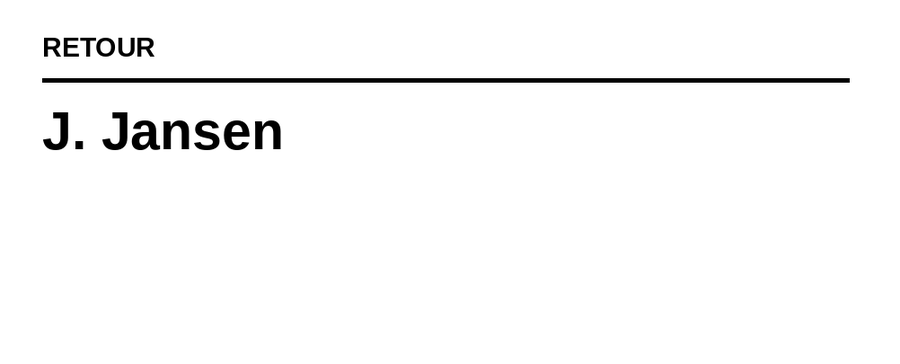
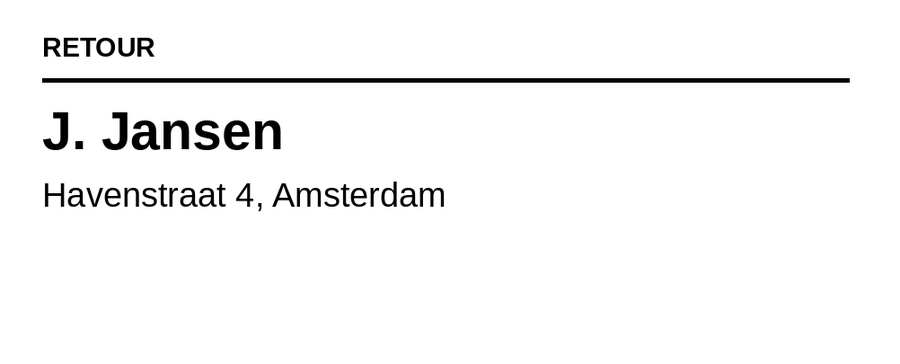
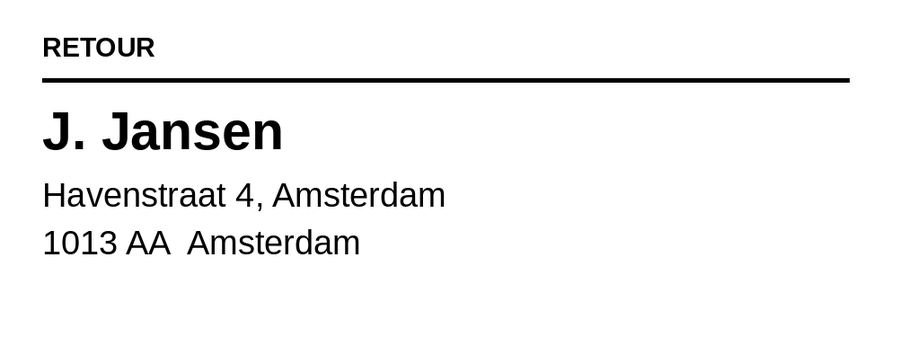
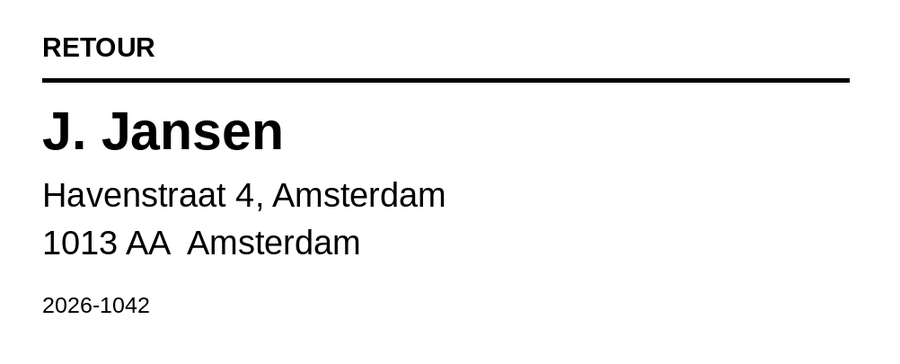
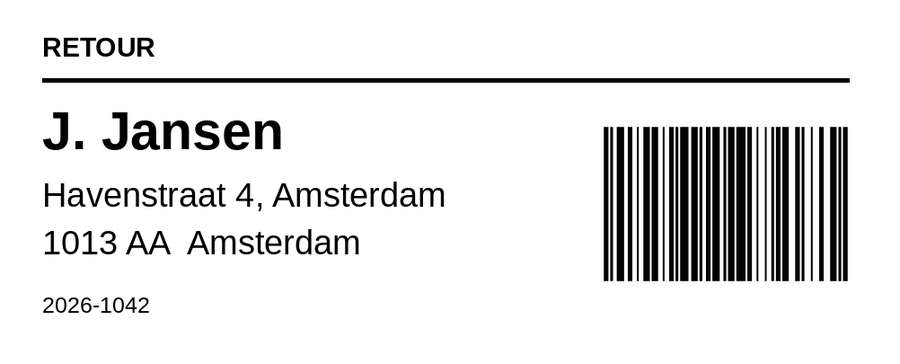
Een retourlabel, element voor element opgebouwd. {{naam}} en {{adres}} zijn variabelen: je software stuurt ze mee met de printopdracht, of iemand vult ze in vanuit het dashboard.

Wat de software van de fabrikant niet kan
Het schikt zichzelf
Zet elementen in een rij of een kolom en ze houden hun onderlinge afstand als de inhoud verandert — dezelfde regels als flexbox in CSS, maar dan op een label. Een breedte mag een maat zijn, een deel van de ruimte, of “vul op wat er over is”.
Velden, en lijsten
Schrijf {{naam}} waar de waarde per afdruk verschilt. Een rij of kolom kan zich herhalen over een lijst, dus een bestelling met vijf artikelen wordt vijf regels — je ontwerpt één regel, geen vijf elementen.
Wat je ziet is wat je krijgt
Je ontwerpt op het gebied dat de printkop werkelijk haalt — een label van 25 × 54 mm bedrukt 24 × 50,3 — en het voorbeeld ernaast komt uit de laag die de printer aanstuurt. De lettertypes gaan mee met de software, dus het print overal hetzelfde.
Codes die scannen
QR-codes en streepjescodes zijn gewone elementen, behalve dat een QR vierkant blijft in welk vak je hem ook zet — uitgerekt leest geen scanner hem. Typ je een vaste url, dan staat de echte code meteen op het tekenvlak.
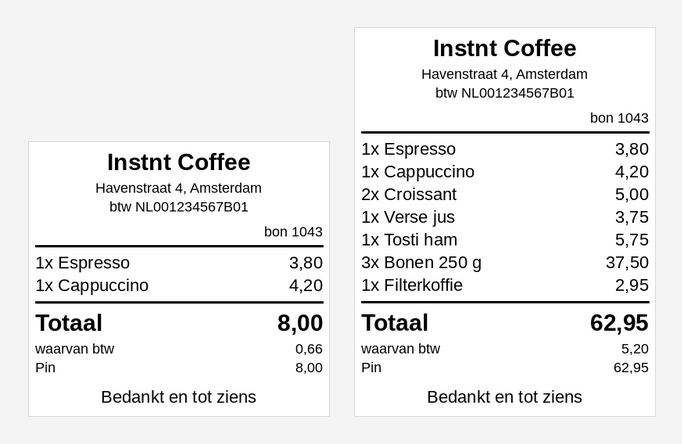
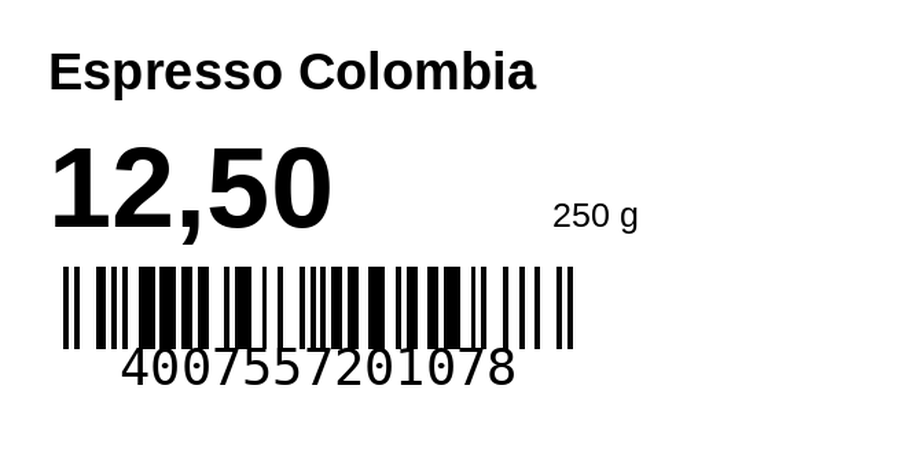
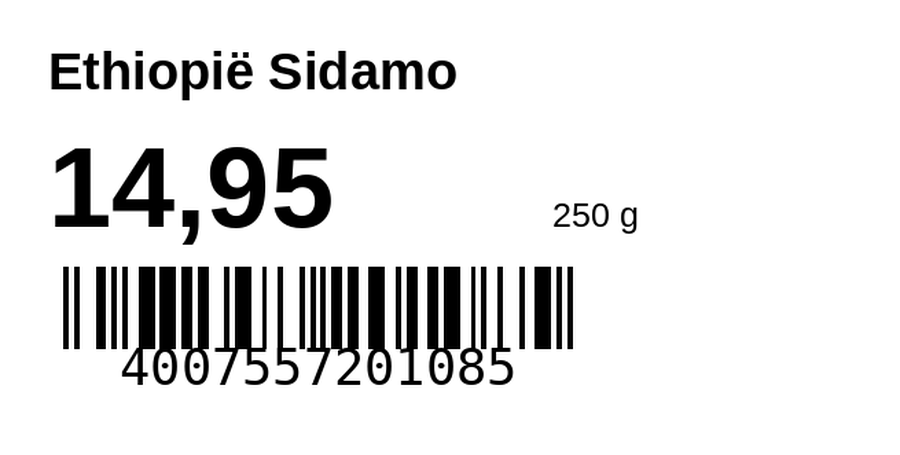
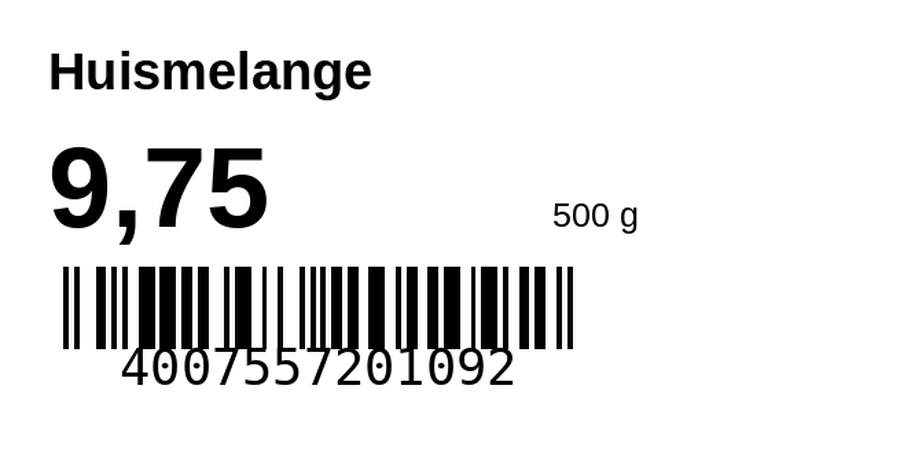
Zo komt een label tot stand
- 01
Begin met een sjabloon, of leeg
Kies een formaat — 61 labelformaten, of een bonrol — en begin met een leeg vel of met een van de kant-en-klare sjablonen. Zo’n sjabloon overnemen maakt een kopie, dus je kunt hem aanpassen zonder iets stuk te maken.
- 02
Sleep het in elkaar
Tekst, QR, streepjescode, lijn, kader, logo. Sleep vanuit het palet op het vel, laat het ene element op het andere vallen om te groeperen, verklein door te slepen, en lijn uit met pictogrammen in plaats van uitklaplijsten. Elementen klikken vast aan elkaar en aan de marges.
- 03
Stuur waarden, geen document
Jouw systeem stuurt de naam van het sjabloon en de waarden; de server tekent het label. Verander je de opmaak later, dan volgt elk systeem dat het print vanzelf — er hoeft aan hun kant niets herbouwd te worden.
Voor je overstapt
Moet ik iets installeren?
Nee. Studio is een pagina in het dashboard, en er is geen licentie per werkplek. Op een telefoon is de app om te kiezen, in te vullen en te printen — ontwerpen is werk voor een groot scherm.
Kan ik mijn huidige labels gebruiken?
De rollen wel — 61 DYMO-formaten zitten erin, ook die met een eigenaardig bedrukbaar gebied. Bestaande ontwerpen uit andere software moeten opnieuw opgebouwd worden; dat is meestal een half uur, en je houdt er iets aan over dat zichzelf invult.
En als ik liever helemaal niet ontwerp?
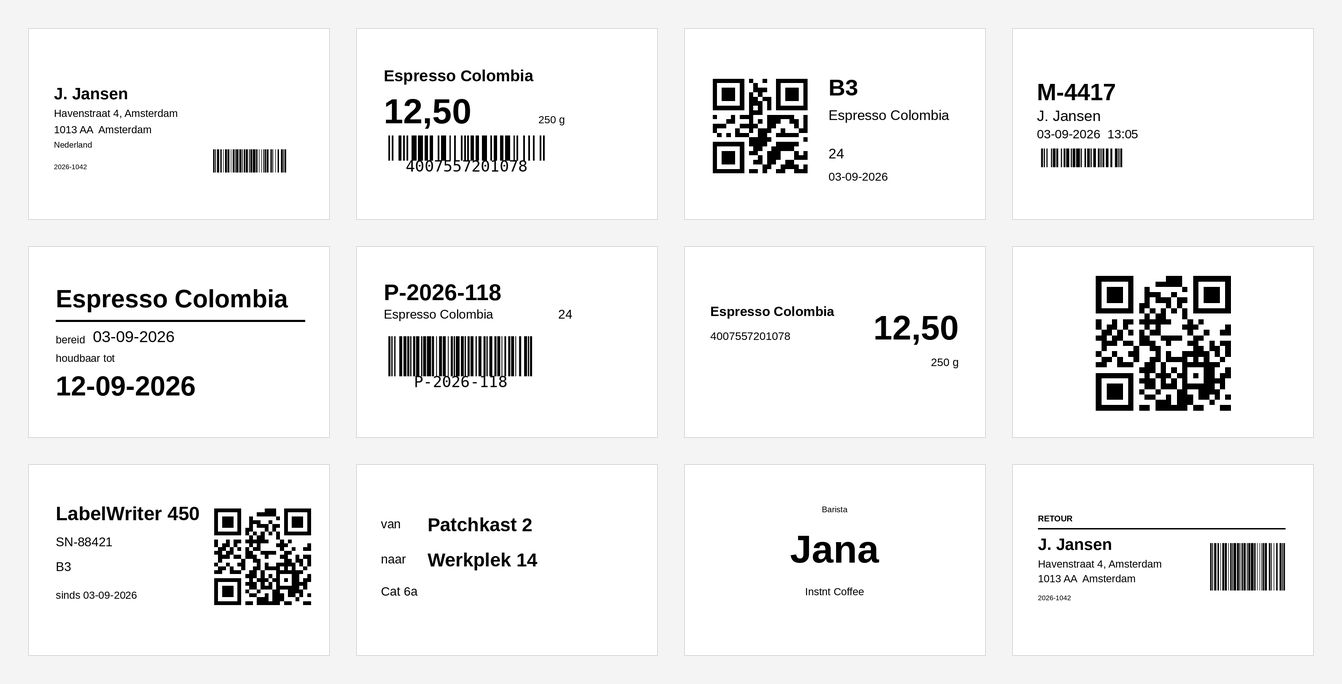
Dan hoeft het niet. Er zijn kant-en-klare sjablonen voor adressen, schaplabels, monsterlabels en bonnen, en je kunt ook gewoon kale tekstregels sturen of een afbeelding die je zelf getekend hebt.
Open Studio voordat je een printer hebt
Bij elk account zit een virtuele bridge die opdrachten precies zo tekent als een echte printer zou doen. Je kunt dus in Studio ontwerpen, printen en het resultaat bekijken zonder dat er ergens iets ingeplugd zit.